Przygotuj właściwy adres
Uzyskaj od administratora pełny adres HTTPS, np. https://vault.example.com. To przykład, który zastępujesz własną domeną. Nie używaj adresu tego portalu. Najpierw otwórz instancję w przeglądarce i sprawdź brak ostrzeżeń certyfikatu.
Rozszerzenie i aplikacja mobilna
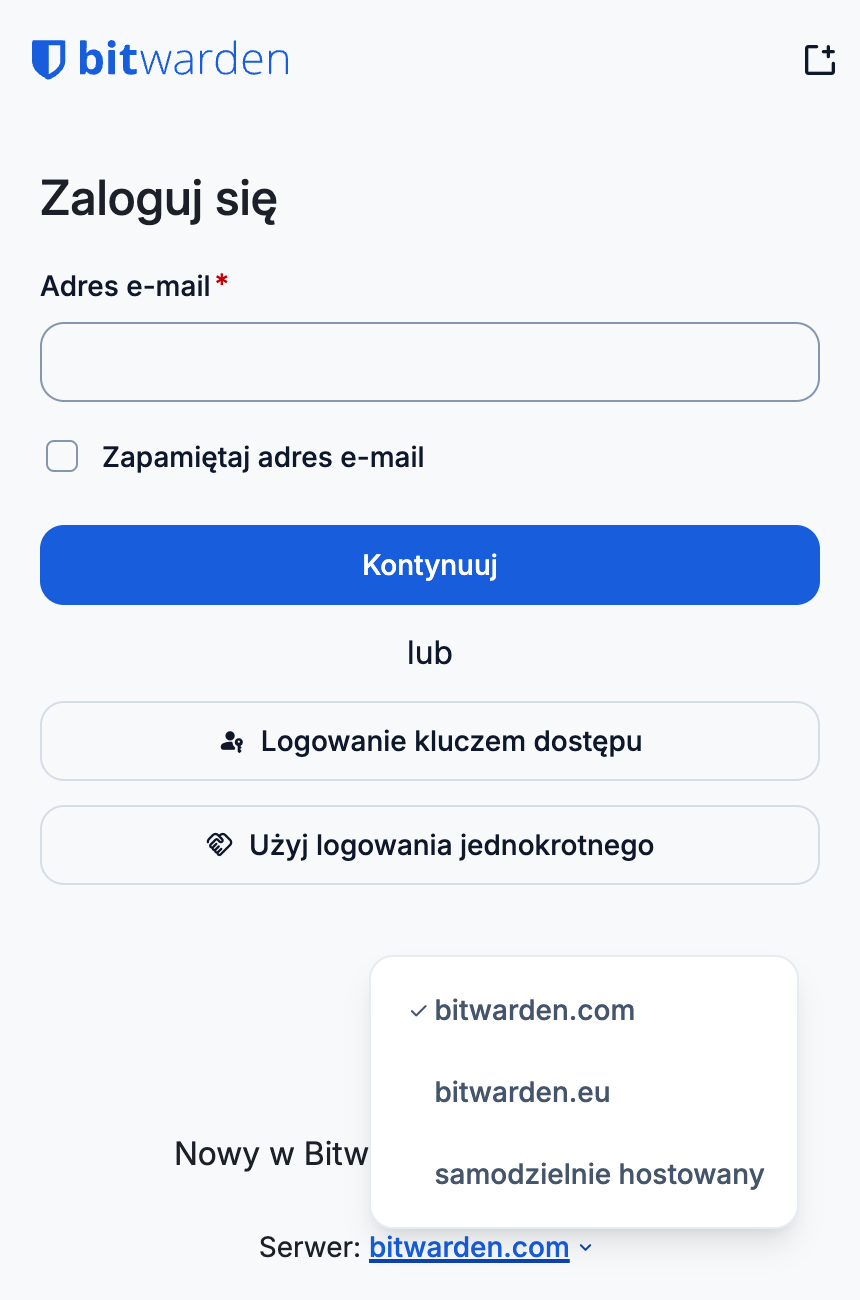
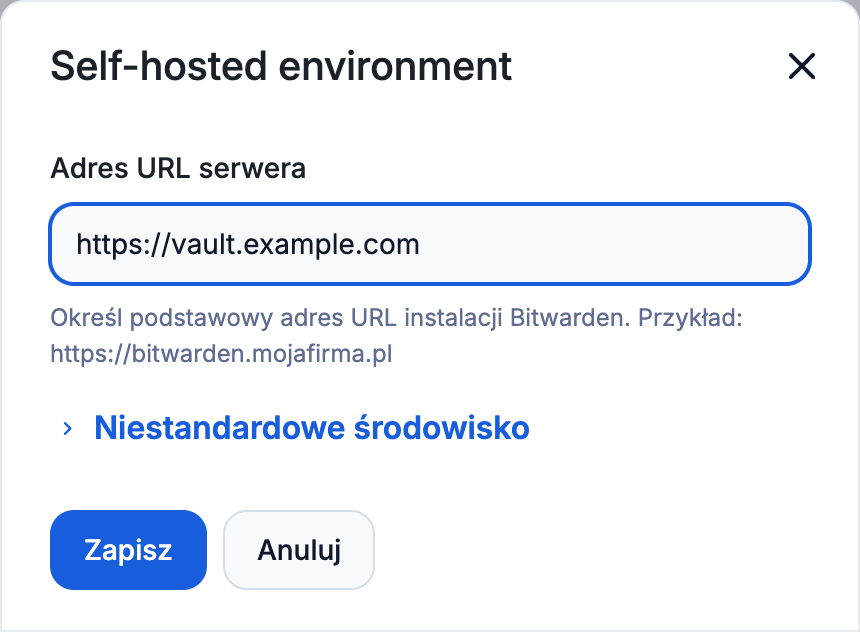
Na ekranie logowania rozwiń wybór serwera „Logging in on” i wybierz „Self-hosted” (własny hosting). W polu „Server URL” podaj pełny adres HTTPS i zapisz („Save”). Dopiero potem wpisz dane konta założonego w tej instancji. Nazwy przetłumaczonych pól mogą różnić się między wersjami.
Na desktopie dokumentacja używa nazwy „Accessing” dla wyboru środowiska. Wybierz „Self-hosted”, wpisz URL i zapisz. Każde konto aplikacji może wskazywać inny serwer; przed operacją sprawdzaj aktywne konto.
W rozszerzeniu Bitwarden 2026.10.0 użytym do naszych zrzutów polski interfejs pokazuje na dole ekranu pole „Serwer”. Po jego rozwinięciu wybierz „samodzielnie hostowany”. Okno nosi jeszcze angielski tytuł „Self-hosted environment”, a adres wpisujesz w polu „Adres URL serwera”. Zrzuty poniżej pokazują tę rzeczywistą wersję; użyto wyłącznie fikcyjnego URL i nie testowano połączenia z instancją.
Terminal
Dla CLI dokumentacja podaje:
bw config server https://vault.example.com
Zmiana środowiska może wymagać wylogowania. Najpierw upewnij się, że wszystkie zmiany są zsynchronizowane i znasz hasło główne oraz drugi składnik. Nie wklejaj tokenu sesji do historii poleceń, zgłoszenia ani logów.
Zweryfikuj konto i synchronizację
Konto o tym samym e-mailu w chmurze bitwarden.com lub bitwarden.eu nie staje się automatycznie kontem własnej instancji. Administrator może wyłączyć rejestrację; wtedy potrzebujesz zaproszenia właściwego serwera.
Zapisz fikcyjny wpis i sprawdź go w drugim kliencie. Nie importuj prawdziwych danych przed zakończeniem testu. Przy błędzie sprawdź domenę, HTTPS, wersje i diagnostykę. Dokumentacja Bitwarden opisuje własny serwer Bitwarden; zgodność z Vaultwarden trzeba dodatkowo sprawdzić dla używanego wydania.